jueves, 19 de mayo de 2011

Limpiador de Espacio Fslint

Fslint
Cuando realizamos una instalación en linux, se descargan ficheros que van agotando el espacio en el disco y que obviamente olvidamos como se llamaban y no podemos eliminarlos cuando ya no necesitamos el programa o paquete instalado, fslint nos ayuda a encontrar estos ficheros y a eliminarlos, su instalación es fácil solo unos comandos y queda funcionando a la perfección.

Vamos a descargar el paquete 


Listamos el directorio donde descargamos el paquete.


Descomprimimos el paquete.


Después de extraer los archivos, ingresamos al directorio fslint-2.40


Listamos este directorio.


Y ejecutamos con ./fslint-gui


 Vamos a observar una ventana asi:


Podemos utilizar el botón Find, nos ayudara a encontrar los fichero y paquetes instalados.
Despues de encontrar el paquete que deseamos eliminar vamos a utilizar el botón Delete.


Antes de eliminar un paquete podemos seleccionar de diferentes maneras los paquetes encontrados.
Esta opción la encontramos por medio del botón Select.


Este programa de fácil instalación tiene un función bastante útil, Espero les sirva!!!!


Limpiador de Espacio en Windows XP o Vista

A muchos de nosotros nos gusta utilizar programas de depuración de espacio en disco, lo que muchos no sabíamos es que podemos realizarlo utilizando el botón derecho del mouse con solo crear un sencillo menú.
A continuación veremos la configuración del mismo.

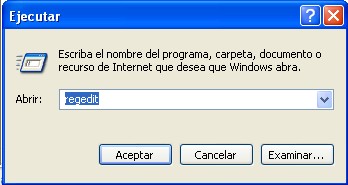
Desde el Menú Inicio > Ejecutar > regedit


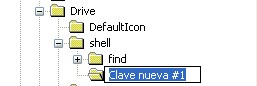
Se presentara en pantalla una ventana con muchos directorios, entre todos ellos buscaremos Drive\shell


Dentro del directorio llamado shell, vamos a crear una nueva clave.
Clic derecho > Nuevo > Clave.


Esta nueva clave la llamaremos diskcleanup en este caso, el nombre puede variar segun como ustedes deseen.


Esta nueva clave tiene al lado derecho de la ventana un valor predeterminado, lo que haremos sera editar el valor de la clave.


El valor que le daremos sera aquel que se mostrara en el menú al dar clic derecho sobre el disco, en mi caso sera Limpiador de disco, el nombre puede cambiar según su preferencia.


Ahora dentro de la clave creada anteriormente diskcleanup, crearemos otra clave.
Clic derecho > Nuevo > Clave


A esta nueva clave la llamare command.


El valor que llevara la clave cleanmgr.exe /d %1


Ahora verifiquemos en la parte inferior de la ventana que la ruta en que hallamos creado la clave sea la correcta


Vamos a verificar el funcionamiento de nuestro limpiador.
Menú Inicio > Mi PC

Ubicados sobre el disco local, vamos a cliqueamos con el botón derecho del mouse, debemos tener una nueva opción llamada Limpiador de disco .


Al ejecutar esta función deberá aparecer en nuestra pantalla la siguiente ventana, desde ahí podemos seleccionar que archivos deseamos eliminar.


Esperamos unos segundos......


Y listo, hemos liberado espacio en nuestro disco.
Fácil, sencillo y personalizado.